
Wil je precies weten hoeveel bezoekers er op je website komen, waar ze vandaan komen en welke pagina’s het populairst zijn? In Autorespond koppel je Google Analytics 4 (GA4) en andere tracking tools zonder dat je in de code van je website hoeft te duiken. Hieronder lees je waar de instellingen staan, wat elke optie doet en waar je op moet letten.
De SEO- en analytics-instellingen in Autorespond zijn gebaseerd op SEOPress, inbegrepen in je pakket.
Stap 1: Ga naar de Analytics instellingen #
Klik in de bovenste menubalk op Website, ga in het uitklapmenu naar SEO en klik in het submenu op SEO – Analytics. Je komt dan op het scherm hieronder.
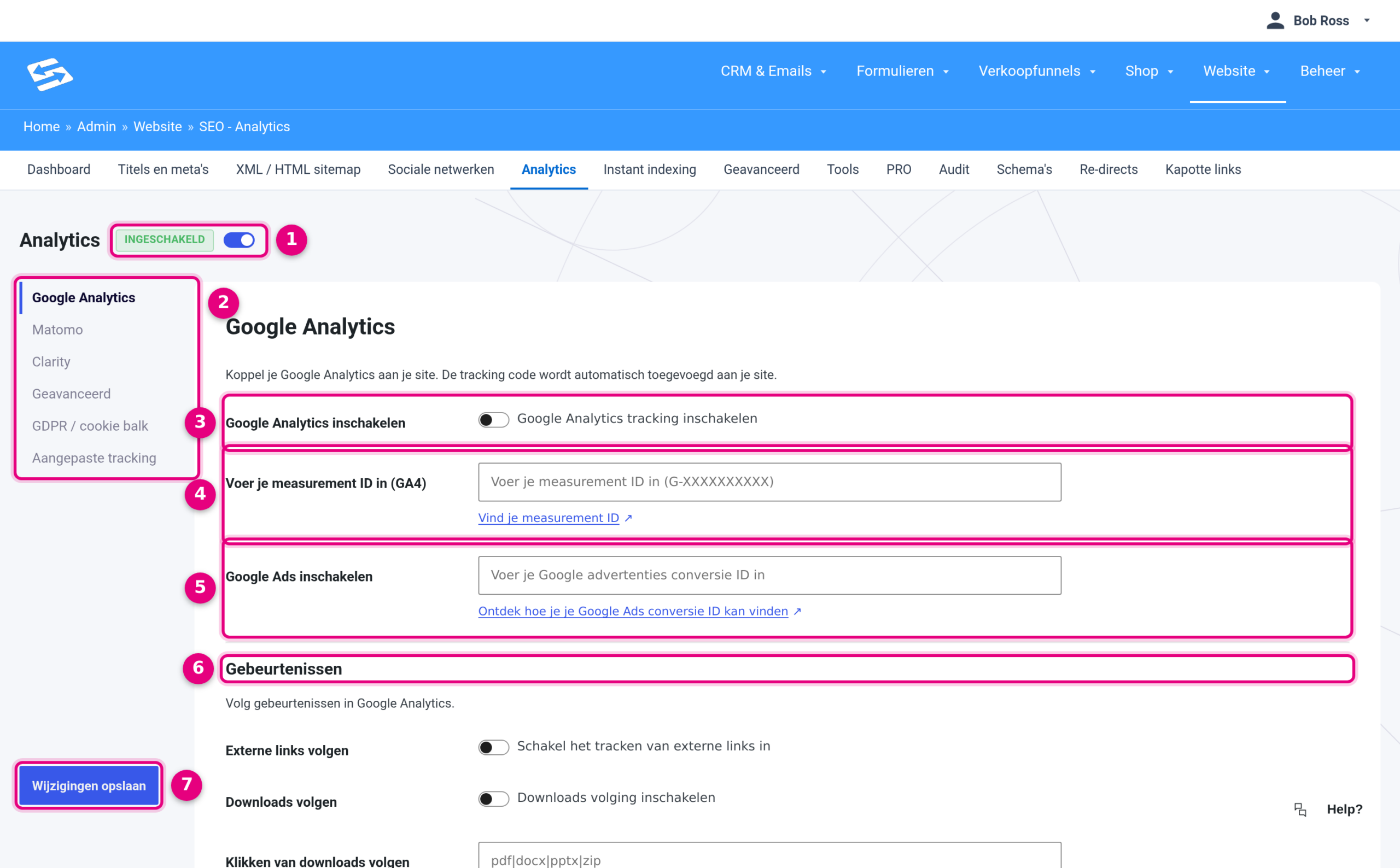
- Hoofdschakelaar Analytics. Zolang deze uit staat, wordt er niets gemeten, ongeacht wat je verder invult. Zet hem aan; naast de titel verschijnt dan het label Ingeschakeld.
- Het tabbladmenu links. Hier kies je welke tool of welk onderdeel je instelt. De tabbladen worden hieronder los toegelicht.
- Google Analytics inschakelen. Zet deze schakelaar aan om de tracking code van Google Analytics op je site te laten plaatsen.
- Voer je measurement ID in (GA4). Vul hier je code in die begint met G-. Zonder dit ID wordt er geen data doorgegeven.
- Google Ads inschakelen. Adverteer je met Google Ads? Vul hier je conversie-ID in (bijvoorbeeld AW-123456789) om conversies te meten.
- Gebeurtenissen. In dit blok zet je aan welke acties je wilt meten, zoals het volgen van externe links, downloads, affiliate- en uitgaande links, klikken op telefoonnummers en de webshop-gebeurtenissen (aankopen, product bekeken, toevoegen aan en verwijderen uit de winkelwagen).
- Wijzigingen opslaan. Je instellingen gaan pas in nadat je hierop klikt.
Stap 2: Kies het juiste tabblad #
In het menu links (2 in de afbeelding) staan zes tabbladen. Je kunt ze los van elkaar gebruiken:
- Google Analytics: de meest gebruikte optie voor statistieken. Dit tabblad staat hierboven toegelicht.
- Matomo: een privacyvriendelijk alternatief voor Google Analytics, met je eigen Matomo-omgeving.
- Clarity: heatmaps en opnames van bezoekersgedrag, van Microsoft.
- Geavanceerd: aangepaste dimensies, waarmee je auteur, categorie, tag, berichttype of ingelogde gebruiker meestuurt naar Google Analytics, plus de gebruikersrollen die je van de meting wilt uitsluiten (bijvoorbeeld je eigen beheerdersaccount).
- GDPR / cookie balk: hier zet je aan dat er pas gemeten wordt nadat je bezoeker toestemming heeft gegeven, en stel je de teksten, knoppen en positie van de toestemmingsbalk in.
- Aangepaste tracking: hier plaats je codes van andere diensten, zoals de Facebook Pixel of de LinkedIn Insight Tag, in de head of de body van je pagina’s. Zie ook Google Tag Manager en Tracking Scripts koppelen via SEO-instellingen.
Waar vind je je measurement ID? #
Log in op je Google Analytics-account en ga naar Beheer, dan Gegevensverzameling en -wijziging, dan Gegevensstreams. Klik op je webstream: rechtsboven staat de Metings-ID die begint met G-. Neem die code exact over in het veld bij punt 4 en klik daarna op Wijzigingen opslaan.
Veelgestelde vragen #
Waar vind ik mijn Google Analytics Measurement ID?
Je Measurement ID (Metings-ID) staat in je Google Analytics 4-property. Ga naar Beheer, dan Gegevensverzameling en -wijziging, dan Gegevensstreams. Klik op je webstream en rechtsboven zie je de Metings-ID staan die begint met G-.
Heb ik een cookiebanner nodig als ik dit instel?
Ja, in de meeste gevallen wel, zeker bij Google Analytics. De cookiebanner van je site stel je in via Website → Privacy en Cookiebanner. In het tabblad GDPR / cookie balk zet je daarnaast aan dat Analytics pas meet nadat je bezoeker toestemming heeft gegeven.
Kan ik Google Analytics en Matomo tegelijk gebruiken?
Dat kan: vul beide tabbladen in en zet ze allebei aan. Houd er rekening mee dat het laden van twee meetscripts de laadtijd van je pagina’s iets kan beïnvloeden.
Ik zie geen data binnenkomen in Google Analytics, wat nu?
Het kan 24 tot 48 uur duren voordat data zichtbaar is in GA4. Controleer daarnaast of de hoofdschakelaar bij punt 1 en de schakelaar bij punt 3 allebei aanstaan, of je measurement ID geen typefouten bevat en of je op Wijzigingen opslaan hebt geklikt. Met de Realtime-rapportage in Google Analytics zie je direct of je eigen bezoek wordt geregistreerd. Meet je pas na toestemming, dan tel je alleen bezoekers mee die de cookiebanner hebben geaccepteerd.


