
Gebruik je een formulier met een dubbele opt-in, dan krijgt iedereen die het invult eerst een bevestigingsmail. Pas na een klik op de knop in die mail is de aanmelding rond. Wil je weten wie het formulier wel heeft ingevuld maar nog niet heeft bevestigd, bijvoorbeeld om die mensen persoonlijk te benaderen? Dan zoek je ze op bij de inzendingen van het formulier, niet bij je contacten. Hieronder lees je waarom, waar je ze vindt en hoe lang ze bewaard blijven.
Formulieren in Autorespond zijn gebaseerd op Fluent Forms Pro, inbegrepen in je pakket. Lees de Engelse documentatie
Zo werkt de dubbele opt-in in Autorespond #
De dubbele opt-in wordt geregeld door het formulier zelf. Vult iemand het formulier in, dan wordt de inzending opgeslagen met de status Niet bevestigd en gaat de bevestigingsmail de deur uit. Er gebeurt verder nog niets: de persoon wordt nog niet als contact in je CRM gezet, krijgt nog geen tags of lijsten en er start nog geen automatisering.
Klikt de persoon op de bevestigingsknop, dan krijgt de inzending de status Bevestigd. Op dat moment stuurt het formulier de gegevens door naar je CRM: het contact wordt aangemaakt, krijgt de ingestelde tags en lijsten, en de bijbehorende automatiseringen starten.
De dubbele opt-in van het CRM zelf staat standaard uit, zodat niemand twee bevestigingsmails krijgt. Daardoor vind je onbevestigde aanmelders ook niet terug bij je contacten, en een contactfilter op de status In afwachting levert voor deze formulieren niets op. De enige plek waar ze staan, is bij de inzendingen van het formulier.
1. Onbevestigde aanmelders terugvinden #
Ga naar Formulieren → Formulieren en klik op de naam van het formulier. Je komt dan in de editor van dat formulier.
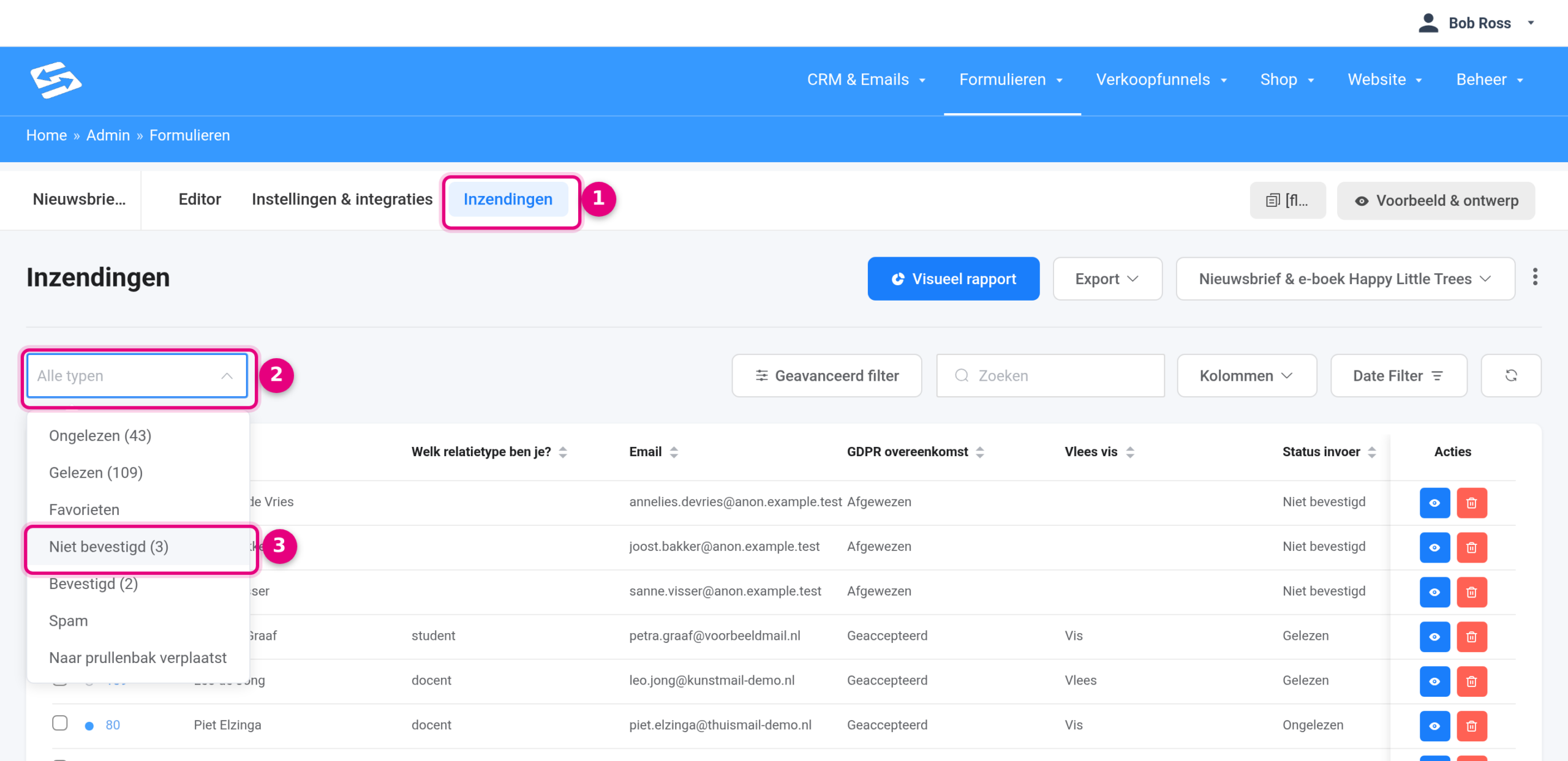
- Inzendingen: open dit tabblad bovenaan het formulier. Je ziet alle inzendingen van dit formulier, van nieuw naar oud.
- Alle typen: klik op dit filter links boven de lijst. Je kiest hier welke inzendingen je wilt zien, met tussen haakjes het aantal.
- Niet bevestigd: kies deze optie. De lijst toont dan alleen de mensen die de bevestigingsmail nog niet hebben aangeklikt. Met Bevestigd zie je juist wie wel heeft bevestigd.
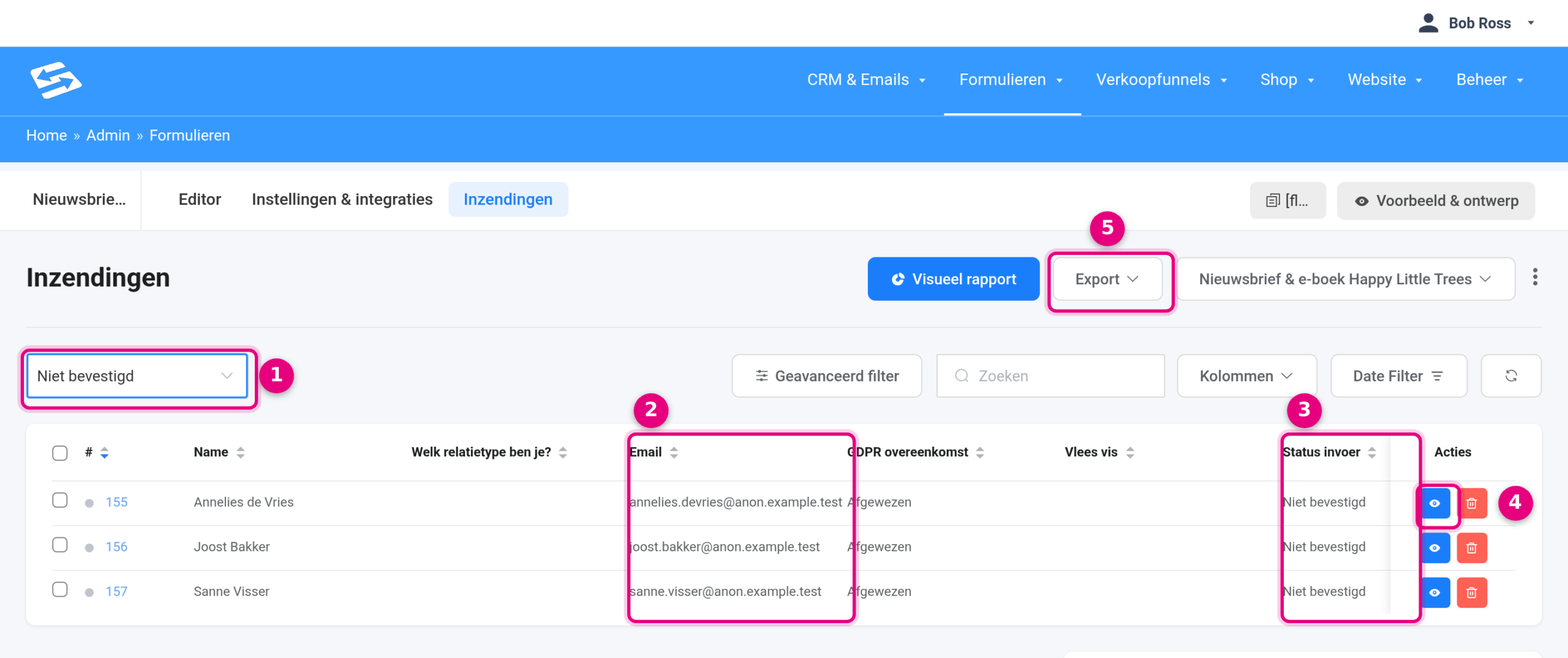
- Niet bevestigd: het filter staat nu aan. Wil je weer alles zien, kies dan in hetzelfde filter een andere optie of maak het leeg.
- Email: het e-mailadres waarmee de persoon zich aanmeldde. Daar ging ook de bevestigingsmail naartoe.
- Status invoer: hier staat per inzending Niet bevestigd of Bevestigd.
- Bekijken (het oogje): opent de volledige inzending met alle ingevulde velden en de datum van invullen.
- Export: zet de getoonde inzendingen in een bestand (bijvoorbeeld CSV of Excel). Handig als je de onbevestigde aanmelders van een hele week in één lijst wilt hebben.
Het filter werkt per formulier. Gebruik je meerdere formulieren met een dubbele opt-in, herhaal deze stappen dan per formulier.
2. Let op: onbevestigde inzendingen worden na 5 dagen verwijderd #
Standaard worden inzendingen die niet binnen 5 dagen zijn bevestigd automatisch verwijderd. Dat is bewust: van mensen die hun aanmelding niet afmaken, bewaar je de gegevens niet langer dan nodig. Het betekent wel dat je een onbevestigde aanmelder van twee weken geleden niet meer terugvindt. Controleer je bijvoorbeeld één keer per week, zet het aantal dagen dan wat ruimer.
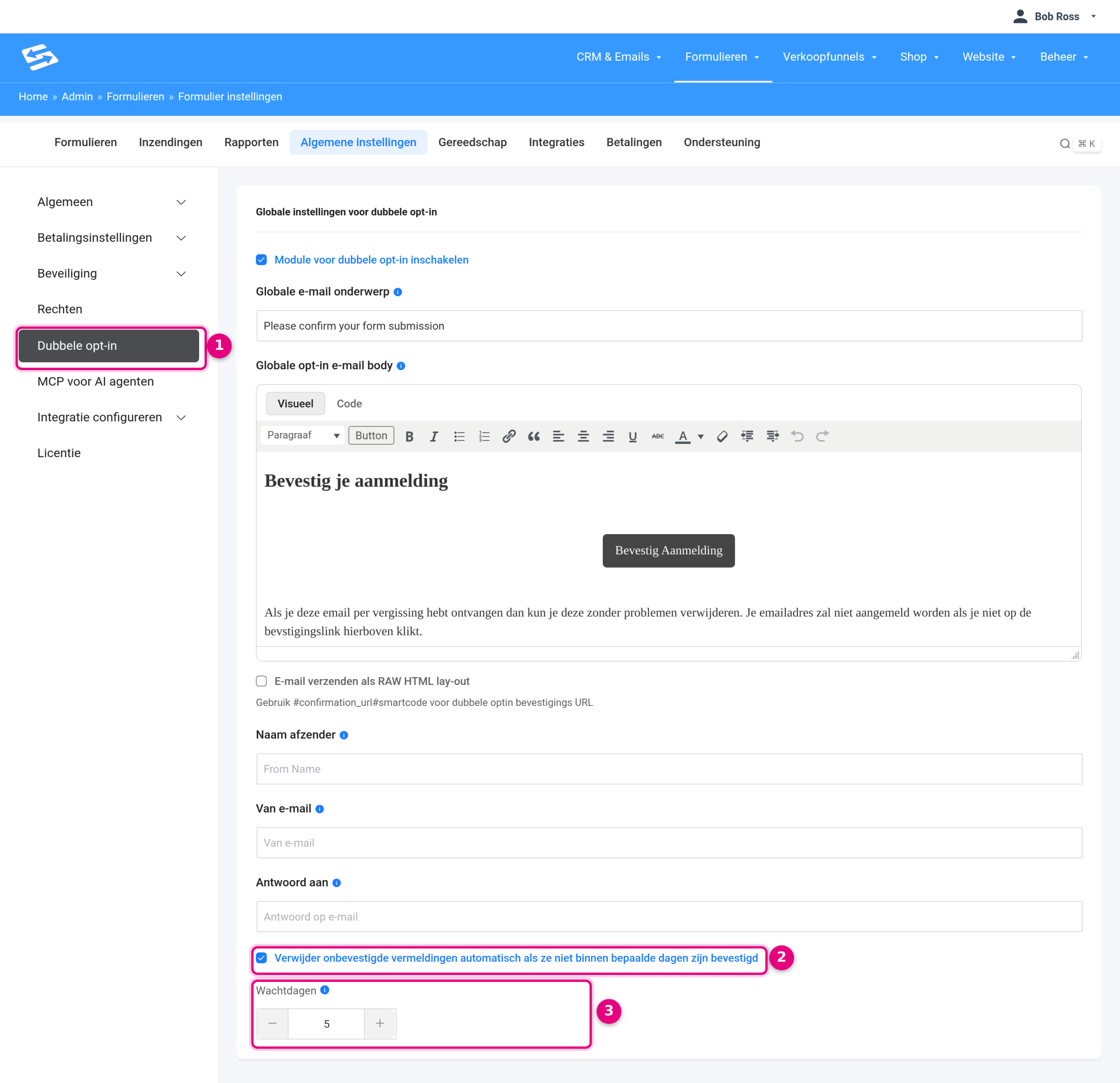
- Dubbele opt-in: ga naar Formulieren → Formulier instellingen en klik links op Dubbele opt-in. Deze instellingen gelden voor al je formulieren.
- Verwijder onbevestigde vermeldingen automatisch als ze niet binnen bepaalde dagen zijn bevestigd: staat standaard aan. Laat dit aan staan; zet het alleen uit als je een goede reden hebt om onbevestigde gegevens onbeperkt te bewaren.
- Wachtdagen: het aantal dagen voordat een onbevestigde inzending wordt verwijderd. Controleer je wekelijks, dan is bijvoorbeeld 10 dagen een goede waarde. Sla daarna de instellingen onderaan de pagina op.
3. Wat je met onbevestigde aanmelders kunt doen #
Een persoonlijk mailtje om te vragen of iemand nog interesse heeft, is prima. Zet onbevestigde aanmelders niet zelf in een lijst of als contact in je CRM: zonder bevestiging hebben ze geen toestemming gegeven om je nieuwsbrief of andere mailings te ontvangen. Vaak is de bevestigingsmail gewoon in de spammap beland; wijs daar gerust op in je bericht. Klikt iemand alsnog op de bevestigingsknop, dan wordt de aanmelding vanzelf verwerkt en start de automatisering.
4. Controleren of een formulier de dubbele opt-in gebruikt #
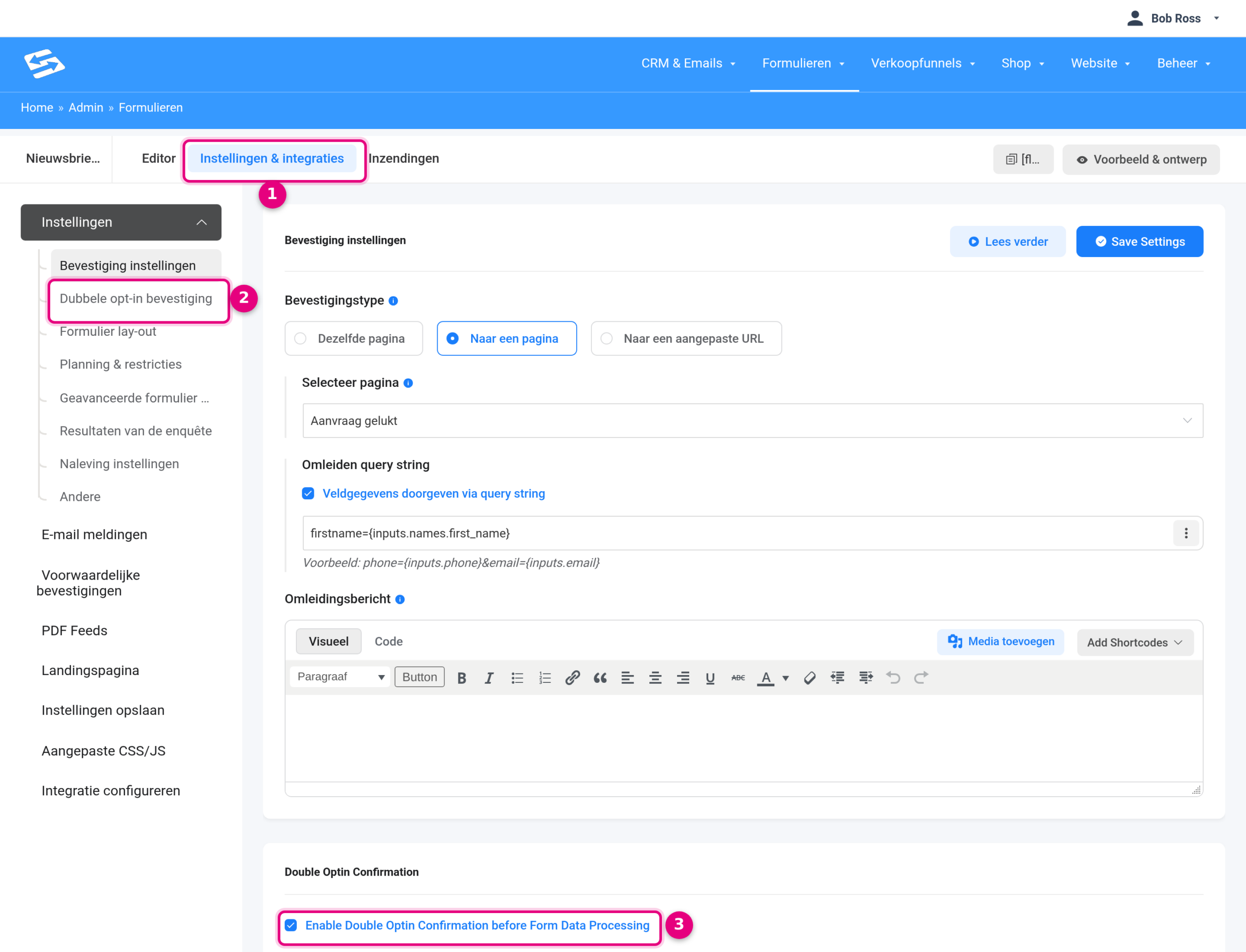
- Instellingen & integraties: open dit tabblad bovenaan het formulier.
- Dubbele opt-in bevestiging: klik op dit onderdeel in het menu links, onder Instellingen.
- Enable Double Optin Confirmation before Form Data Processing: staat dit vinkje aan, dan gebruikt het formulier de dubbele opt-in en komen onbevestigde aanmelders bij de inzendingen te staan. Onder dit vinkje stel je ook de tekst van de bevestigingsmail en de melding na het invullen in.


