
Vraagt iemand welke gegevens je van hem of haar hebt vastgelegd, of wil iemand dat je die gegevens aanpast of verwijdert? Dat is een AVG-verzoek, en daar hoor je binnen een maand op te reageren. In dit artikel lees je hoe je alle gegevens van één persoon met één knop exporteert, wat er in dat bestand staat, en hoe je gegevens corrigeert of verwijdert.
De knop AVG-inzage is een eigen uitbreiding van Autorespond op het CRM (FluentCRM) en zit standaard in je pakket. Alleen beheerders zien de knop.
Inzage: alle gegevens van één persoon exporteren #
Controleer eerst of de aanvrager echt de persoon is om wie het gaat. Komt het verzoek van een ander e-mailadres dan het adres dat bij jou bekend is, vraag dan om een bevestiging vanaf het bekende adres.
Open daarna het contact in het CRM:
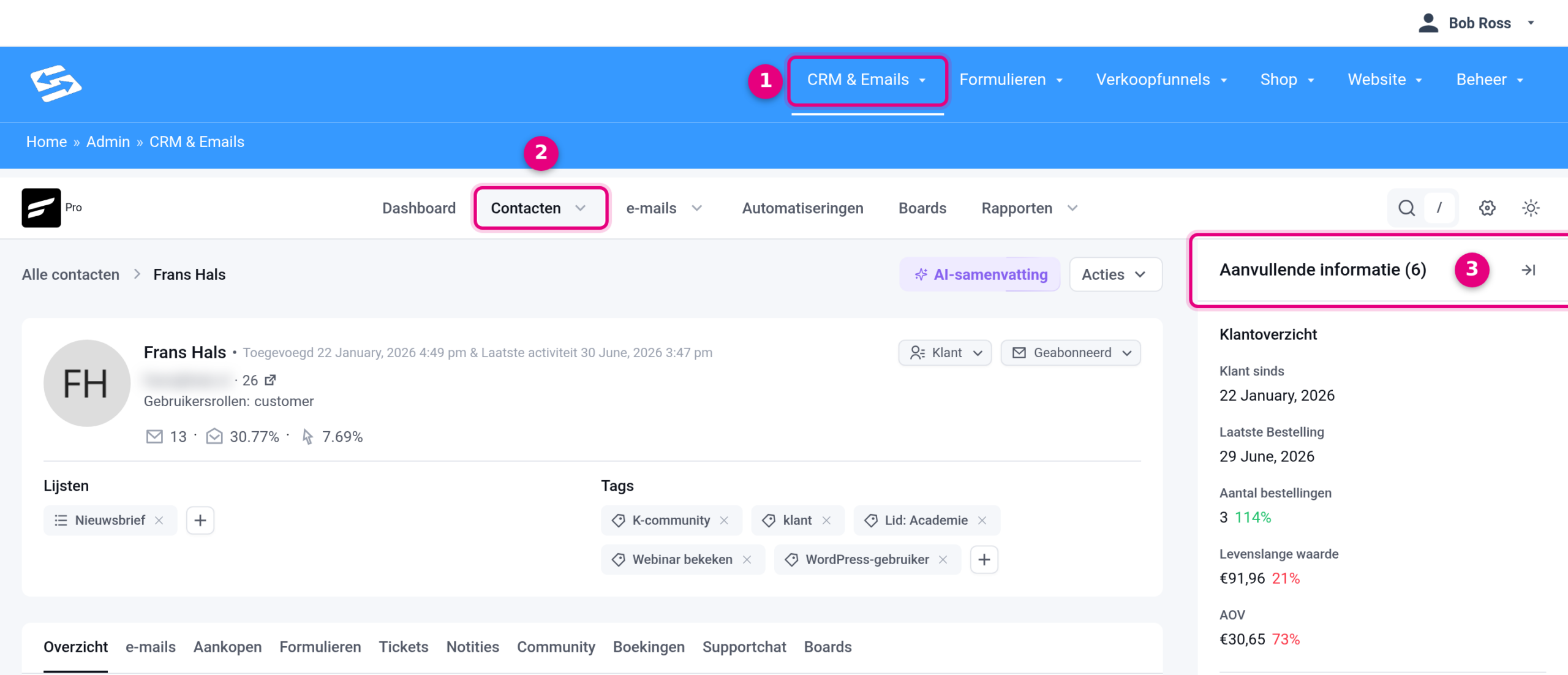
- Ga in het menu naar CRM & Emails.
- Klik op Contacten, zoek de persoon op en klik op de naam. Je komt op de contactpagina.
- Rechts staat de kolom Aanvullende informatie. Scrol in die kolom naar beneden tot het blok AVG-inzage.
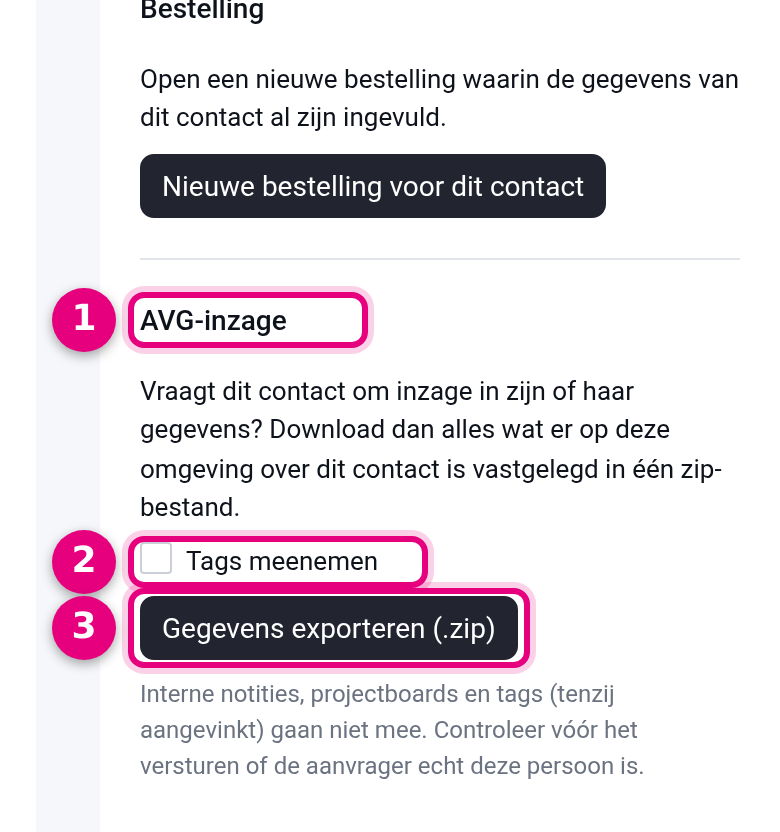
- AVG-inzage: het blok staat onderaan de kolom, onder de andere blokken.
- Tags meenemen: staat standaard uit. Tags zijn vaak interne labels, bijvoorbeeld voor je eigen segmentatie. Vink dit alleen aan als je wilt dat de tags in het overzicht komen.
- Gegevens exporteren (.zip): klik hierop en je browser downloadt direct één zip-bestand met alle gegevens van dit contact.
Zie je het blok niet? Dan ben je ingelogd met een account zonder beheerdersrechten. Alleen beheerders kunnen gegevens exporteren.
Wat zit er in het zip-bestand? #
- overzicht.html: een leesbaar overzicht met inhoudsopgave. Dit is het bestand dat je naar de aanvrager stuurt; het opent in elke browser.
- gegevens.json: dezelfde gegevens in een vorm die een ander systeem kan inlezen. Stuur dit mee als iemand zijn gegevens wil overdragen.
- De map bijlagen: facturen en bestanden die de persoon zelf heeft geüpload, bijvoorbeeld via een formulier.
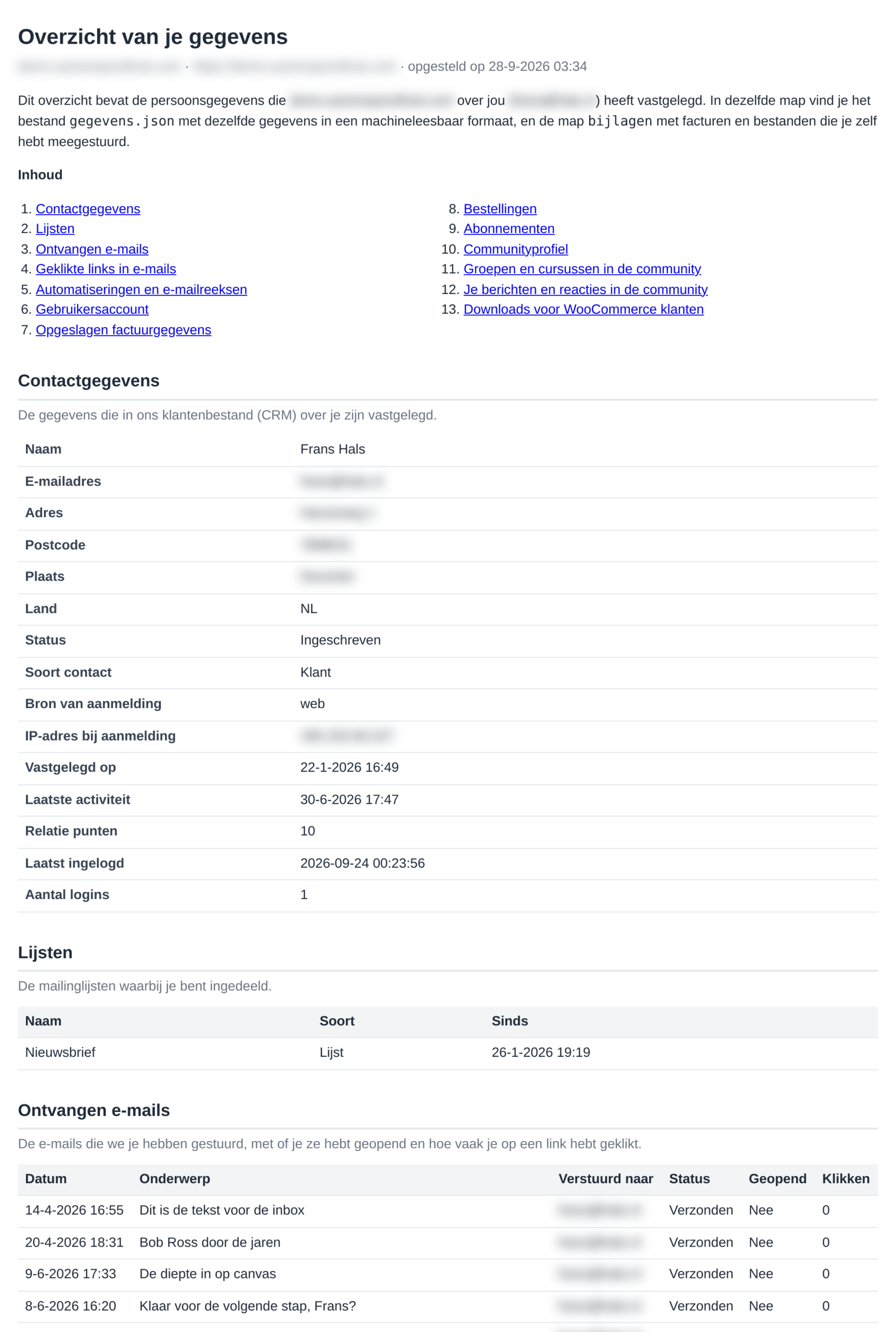
In het overzicht staan de gegevens uit alle onderdelen die je gebruikt: contactgegevens, lijsten, ontvangen e-mails en geklikte links, automatiseringen en e-mailreeksen, het gebruikersaccount, bestellingen, abonnementen, formulierinzendingen, afspraken, supporttickets, community, cursussen en affiliate-gegevens. Onderdelen waar niets over de persoon is vastgelegd, komen niet in het overzicht.
Deze zaken gaan bewust niet mee, omdat het jouw interne aantekeningen zijn en geen gegevens die de persoon zelf heeft aangeleverd:
- notities bij het contact in het CRM;
- taken en boards uit het projectmanagement;
- interne notities bij bestellingen, tickets en formulierinzendingen;
- tags, tenzij je het vinkje Tags meenemen aanzet;
- de volledige tekst van verstuurde e-mails: je ziet per e-mail het onderwerp, de datum en of hij geopend is.
Lees het overzicht zelf even door voordat je het verstuurt, en stuur het alleen naar het e-mailadres van de persoon zelf.
Aantonen dat je het verzoek hebt afgehandeld #
Na elke export zet het systeem automatisch een notitie bij het contact. Daarin staat wanneer de gegevens zijn geëxporteerd en door wie. Je hoeft dit dus niet apart bij te houden.
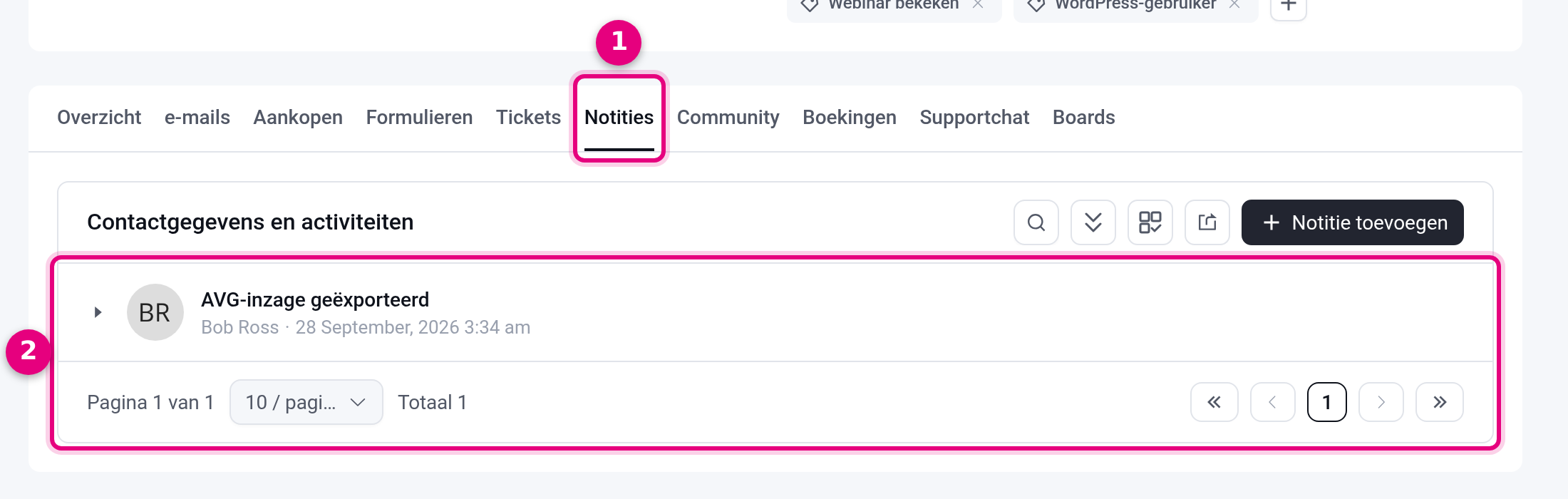
- Open op de contactpagina het tabblad Notities.
- De notitie AVG-inzage geëxporteerd toont de datum, het tijdstip en de naam van de beheerder. Klik op het pijltje vooraan om de volledige tekst te lezen.
Correctie: gegevens aanpassen #
Kloppen de gegevens niet, dan pas je ze aan op de plek waar ze staan:
- Naam, adres en telefoonnummer: op de contactpagina, tabblad Overzicht.
- E-mailadres van een klant met bestellingen: volg de stappen in E-mailadres van een klant wijzigen met behoud van account, bestellingen en abonnementen, zodat de bestellingen bij het contact zichtbaar blijven.
- Gegevens op een bestelling: via Shop → Bestellingen. Een factuur die al verstuurd is pas je niet aan; daarvoor maak je een creditnota en een nieuwe factuur.
Verwijdering: wat kan wel en wat niet #
Wil iemand alleen geen e-mail meer ontvangen, dan is uitschrijven genoeg: zet de status van het contact op Uitgeschreven. Er gaat dan niets meer naartoe en de geschiedenis blijft bewaard. Verwijderen doe je alleen als iemand daar uitdrukkelijk om vraagt, want het is niet terug te draaien.
- Maak eerst een export met de knop Gegevens exporteren (.zip) en bewaar die bij je eigen administratie van het verzoek.
- Open de contactpagina en klik rechtsboven op Acties.
- Kies Contactpersoon verwijderen en bevestig.
Hiermee verdwijnt het contact uit het CRM, met zijn lijsten, tags en e-mailgeschiedenis. Bestellingen en facturen blijven staan: die horen bij je administratie en daarvoor geldt een wettelijke bewaarplicht. Dat mag je de aanvrager ook zo laten weten.
Heeft de persoon een gebruikersaccount met bestellingen of een lopend abonnement en moet ook dat account weg? Stuur het verzoek dan door naar support. Wij handelen het af zonder dat je bestellingen, facturen of abonnementen beschadigd raken.
Veelgestelde vragen #
Kan mijn assistent de export maken? #
Alleen als die een beheerdersaccount heeft. Gebruikers met een beperkte rol zien het blok AVG-inzage niet.
De persoon heeft met twee e-mailadressen besteld. Komt alles mee? #
De export zoekt op het contact, op het gekoppelde gebruikersaccount en op alle e-mailadressen die daarbij bekend zijn, waaronder het factuuradres. Staat de persoon met een tweede adres als los contact in je CRM, maak dan ook van dat contact een export.
Blijft het zip-bestand ergens op de server staan? #
Nee. Het bestand wordt op het moment van de klik gemaakt, naar je browser gestuurd en direct daarna gewist. Bewaar je eigen download op een veilige plek en verwijder hem als het verzoek is afgehandeld.


