
Je website in Autorespond kun je nu ook vanuit je eigen AI-assistent bouwen en aanpassen. “Maak een landingspagina voor mijn nieuwe training in onze huisstijl”, “vervang op de aanmeldpagina de knoptekst” of “welke pagina’s staan er op mijn site en welke kleuren gebruiken we?”: je assistent doet het via een beveiligde koppeling (MCP) met de paginabouwer. Nieuwe pagina’s komen als concept binnen, met een voorbeeldlink, zodat jij beslist wat er online komt. In dit artikel zet je de koppeling aan, verbind je je AI-programma en lees je wat je ermee kunt en waar de grenzen liggen.
De paginabouwer in Autorespond is gebaseerd op Elementor Pro (versie 4.3 en hoger, onderdeel van de Website-module) met de uitbreiding Ultimate Addons for Elementor. Lees de Engelse documentatie van Elementor
Goed om te weten: de koppeling is nieuw (september 2026) en wordt regelmatig uitgebreid. Vraag direct na het verbinden aan je assistent wat hij kan (stap 4). Het overzicht van alle AI-koppelingen in Autorespond, inclusief de juridische basis en de veilige inrichting, staat in Je AI-assistent koppelen aan Autorespond: alle koppelingen op een rij.
Wat kan je assistent met je website? #
- Pagina’s bouwen: een nieuwe pagina of bericht aanmaken als concept en die opbouwen uit koppen, tekst, knoppen, afbeeldingen en secties, in de huisstijl van je site.
- Pagina’s aanpassen: de opbouw van een bestaande pagina opvragen en gericht elementen wijzigen, bijvoorbeeld een tekst, een knop of een afbeelding.
- Huisstijl bewaken: de kleuren, lettertypen en afstanden van je site opvragen, en globale kleuren, klassen en standaardstijlen beheren.
- Controleren voordat het live gaat: een tijdelijke voorbeeldlink maken, zodat je het resultaat bekijkt voordat er iets wordt gepubliceerd.
- Templates en pop-ups: koptekst, voettekst, 404-pagina en pop-ups uit de Thema Bouwer opvragen en aanpassen.
- Overzicht houden (Ultimate Addons): welke pagina’s er zijn, welke widgets je waar gebruikt, en welke widgets aan of uit staan.
Er zijn twee koppelingen die samen je website bedienen. De Elementor-koppeling bouwt en wijzigt pagina’s. De AI-tools van Ultimate Addons geven je assistent extra overzicht (pagina’s, widgets, ontwerptokens) en werken met dezelfde AI-gebruiker. Je kunt met alleen de Elementor-koppeling beginnen.
Stap 1: een AI-gebruiker die pagina’s mag bewerken #
De koppeling werkt met de rechten van de gebruiker waarmee je verbindt. Voor het bouwen van pagina’s heeft die gebruiker de rol Redacteur nodig; met de rol Abonnee (die we voor de CRM-koppeling adviseren) kan de AI wel kijken maar niets bouwen.
- Ga naar Beheer → Gebruikers. Heb je al een AI-gebruiker (bijvoorbeeld
ai-assistent), open die dan; anders maak je er een aan via Gebruiker toevoegen. - Zet de Rol op Redacteur en sla op. Een redacteur mag pagina’s en berichten maken en publiceren, maar geen instellingen wijzigen, geen gebruikers beheren en niets installeren.
- Wil je dat de AI niets kan publiceren? Laat de rol dan op Auteur staan: die mag eigen pagina’s als concept maken, maar niet publiceren en geen bestaande pagina’s van anderen wijzigen.
Stap 2: de Elementor-koppeling aanzetten en verbinden #
- Ga naar Website → Elementor. Je komt in de beheeromgeving van de paginabouwer.
- Kies in het linkermenu Elementor MCP.
- Kies bovenaan het tabblad van je AI-programma: Claude Code, Claude Desktop, Codex, Cursor of Other.
- Log voor deze stap in als de AI-gebruiker uit stap 1, of gebruik Prefer manual configuration (zie hieronder). De knop Generate Prompt maakt namelijk een applicatiewachtwoord aan voor de gebruiker die op dat moment is ingelogd. Doe je dit als beheerder, dan krijgt de AI beheerdersrechten en dat wil je niet.
- Vink aan dat je begrijpt dat er een applicatiewachtwoord wordt aangemaakt en klik op Generate Prompt. Kopieer de tekst en plak die in je AI-programma; je assistent stelt de koppeling dan zelf in.
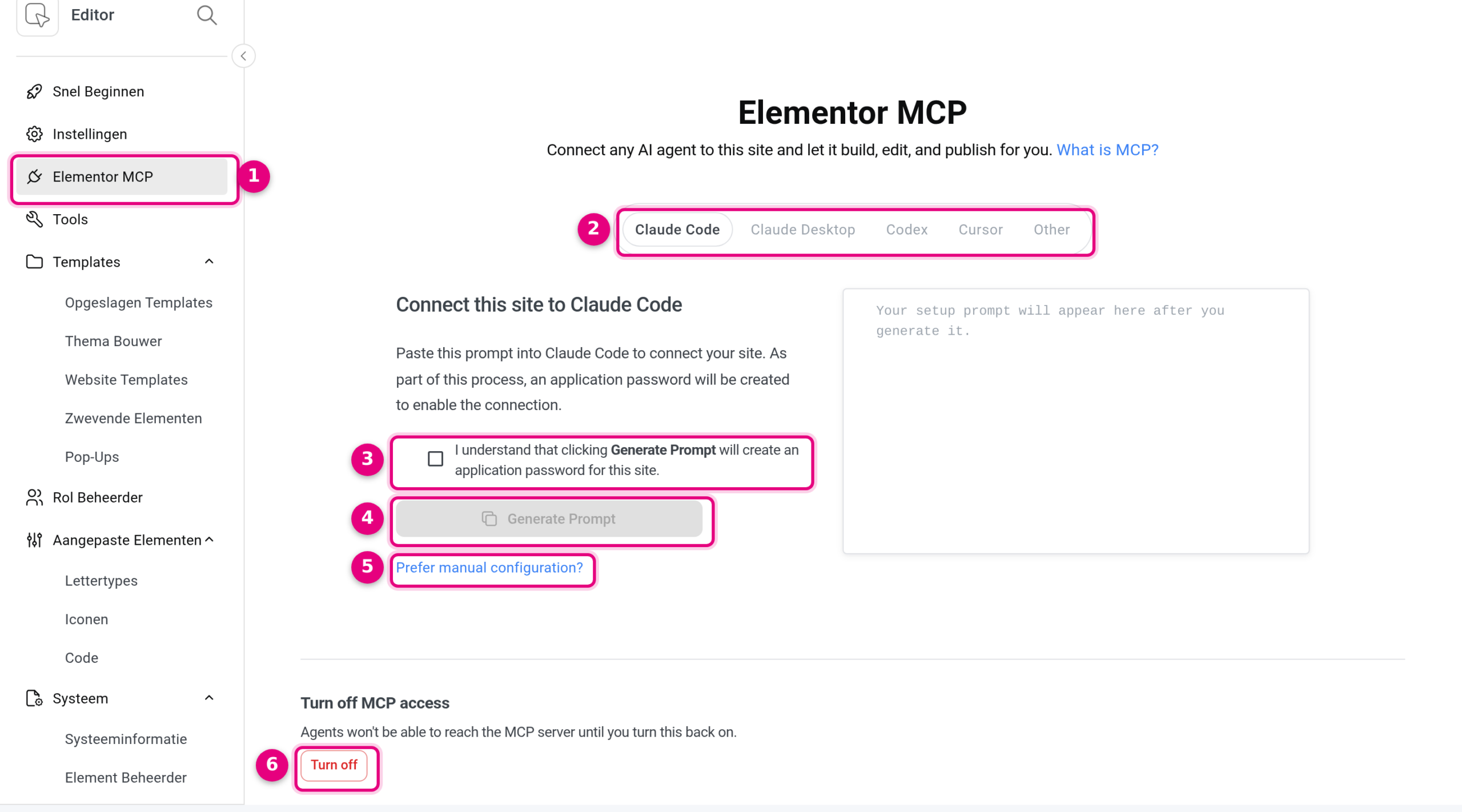
- Elementor MCP: het menu-onderdeel in de beheeromgeving van de paginabouwer.
- Tabbladen: kies je AI-programma; de instructies eronder passen zich daarop aan.
- Vinkje: bevestigt dat er een applicatiewachtwoord wordt aangemaakt voor de ingelogde gebruiker.
- Generate Prompt: maakt de instelling voor je AI-programma; plak die in je assistent.
- Prefer manual configuration: toont in plaats daarvan het configuratiebestand en een knop Generate & Copy configuration, voor als je liever zelf de instelling in je programma plakt. Ook hier komt het applicatiewachtwoord op de ingelogde gebruiker.
- Turn off: zet de hele koppeling uit. Geen enkele AI kan er dan bij, tot je hem weer aanzet.
Het adres van de koppeling eindigt op /wp-json/elementor/mcp. Gebruik je de Autorespond-extensie voor Claude Desktop, zet dan in de extensie de module Website aan; je hoeft dan geen aparte prompt of configuratie te plakken.
Stap 3 (optioneel): de AI-tools van Ultimate Addons #
- Ga naar de instellingen van Ultimate Addons: open in je browser het adres van je site gevolgd door
/wp-admin/admin.php?page=uaepro, klik bovenin op Instellingen en kies links onder AI het onderdeel AI-tools. - Zet Vaardigheden inschakelen aan. Daarmee kan je assistent de pagina’s, widgets en ontwerptokens van je site opvragen.
- Laat Bewerk Vaardigheden inschakelen uit als de AI hier alleen mag lezen; het bouwen doe je toch al via de Elementor-koppeling.
- Zet MCP-server inschakelen aan. Het adres van deze koppeling eindigt op
/wp-json/uae/mcp; je verbindt met dezelfde AI-gebruiker en hetzelfde applicatiewachtwoord als bij stap 2.
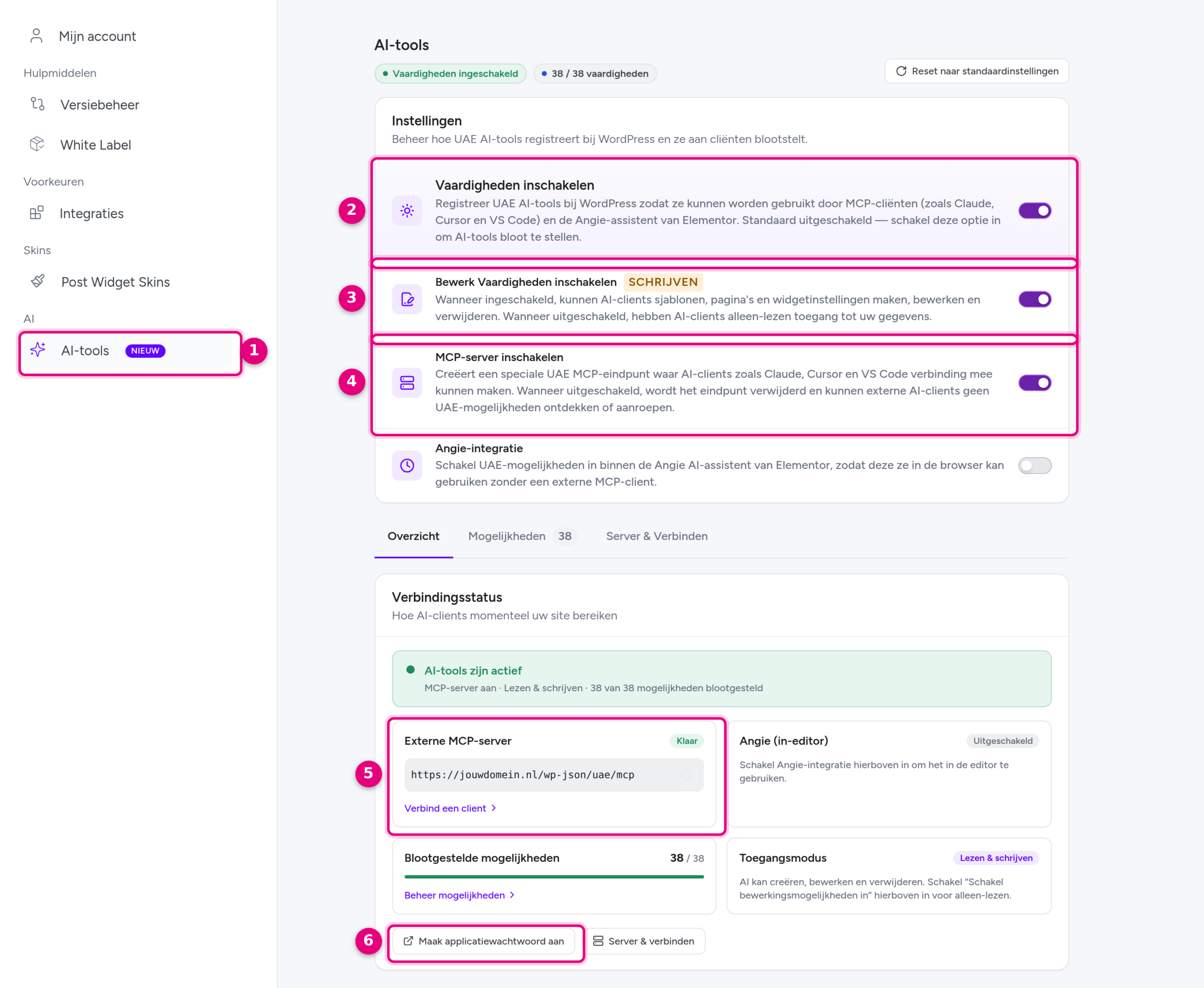
- AI-tools: het onderdeel in de instellingen van Ultimate Addons.
- Vaardigheden inschakelen: de hoofdschakelaar; standaard uit.
- Bewerk Vaardigheden inschakelen: geeft de AI ook schrijfrechten in Ultimate Addons (widgets aan- of uitzetten, pagina’s aanmaken). Uit = alleen lezen.
- MCP-server inschakelen: maakt het adres beschikbaar waarmee je AI-programma verbindt.
- Externe MCP-server: het adres van de koppeling, met eronder Verbind een client voor de kant-en-klare instelling per AI-programma.
- Maak applicatiewachtwoord aan: snelkoppeling naar het profiel van de ingelogde gebruiker; gebruik liever het bestaande applicatiewachtwoord van je AI-gebruiker.
De schakelaar Angie-integratie laat je uit; die is voor de ingebouwde AI-assistent van Elementor zelf en heeft niets met jouw eigen AI-programma te maken.
Stap 4: vraag je AI wat er kan, en laat hem eerst een voorbeeld maken #
Stel direct na het verbinden deze vraag, zodat je assistent zelf de actuele functies en je huisstijl ophaalt en onthoudt:
“Je bent verbonden met de website van mijn Autorespond-site. Haal eerst de beschikbare hulpbronnen en het ontwerpsysteem op (kleuren, lettertypen, standaardstijlen) en laat zien welke pagina’s er zijn. Vat samen wat je voor me kunt doen. Onthoud dit. Nieuwe pagina’s maak je altijd als concept met een voorbeeldlink; bestaande pagina’s wijzig je alleen na mijn akkoord en je publiceert nooit zonder mijn bevestiging.”
Voorbeelden van wat je daarna kunt vragen: “Maak een conceptpagina ‘Workshop najaar’ in onze huisstijl met een kop, een korte intro, drie voordelen en een knop naar de winkelpagina, en geef me een voorbeeldlink”, “Welke pagina’s gebruiken de widget Countdown?”, “Vervang op de pagina ‘Gratis lid worden’ de knoptekst door ‘Ja, ik doe mee’ en laat me het resultaat zien” of “Welke kleuren en lettertypen horen bij onze huisstijl?”
Goed om te weten #
- Nieuwe editor-elementen. De koppeling bouwt met de nieuwe elementen van Elementor (Editor V4, zoals Flexbox, Heading, Paragraph, Button en Image). Bestaande pagina’s die met de klassieke elementen zijn gebouwd kan je assistent lezen en op onderdelen aanpassen, maar niet element voor element herbouwen. Werkt het bouwen niet, dan staat de functie Editor V4 nog uit onder Website → Elementor → Instellingen → Functies.
- Publiceren is één stap. Een redacteur mag publiceren, dus je assistent kan dat ook. Spreek af dat hij dat alleen na jouw bevestiging doet, en controleer altijd eerst de voorbeeldlink.
- Afbeeldingen. Je assistent gebruikt afbeeldingen die al in je mediatheek staan; nieuwe afbeeldingen upload je zelf via Website → Media.
- Koppeling uitzetten. Klaar met de koppeling? Klik op Turn off op de pagina Elementor MCP, of trek het applicatiewachtwoord in bij de AI-gebruiker; beide werken per direct.


