
Publieke siteversie-link in een e-mail zetten #
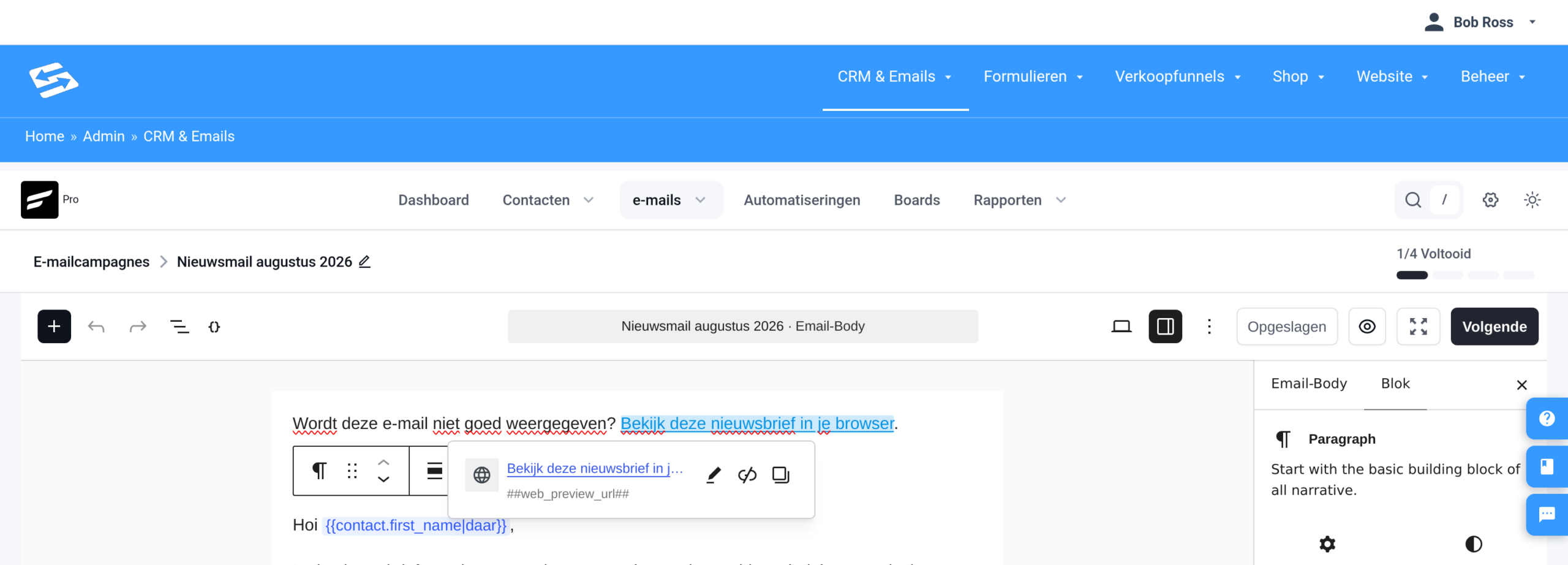
Wil je in je e-mail een link naar de webversie van diezelfde e-mail zetten, zodat ontvangers hem in de browser kunnen bekijken en delen? Gebruik dan deze shortcode als linkadres:
##web_preview_url##Zo doe je dat in de e-mailbewerker: selecteer de tekst die je als link wilt gebruiken (bijvoorbeeld “Bekijk deze nieuwsbrief in je browser”), klik op het link-icoon en plak ##web_preview_url## als adres. Bij het verzenden wordt de shortcode voor elke ontvanger vervangen door de echte link naar de webversie.
Publieke siteversie-link van een verzonden campagne ophalen #
Elke verzonden campagne heeft een eigen webversie met een unieke link. Die link kopieer je zo:
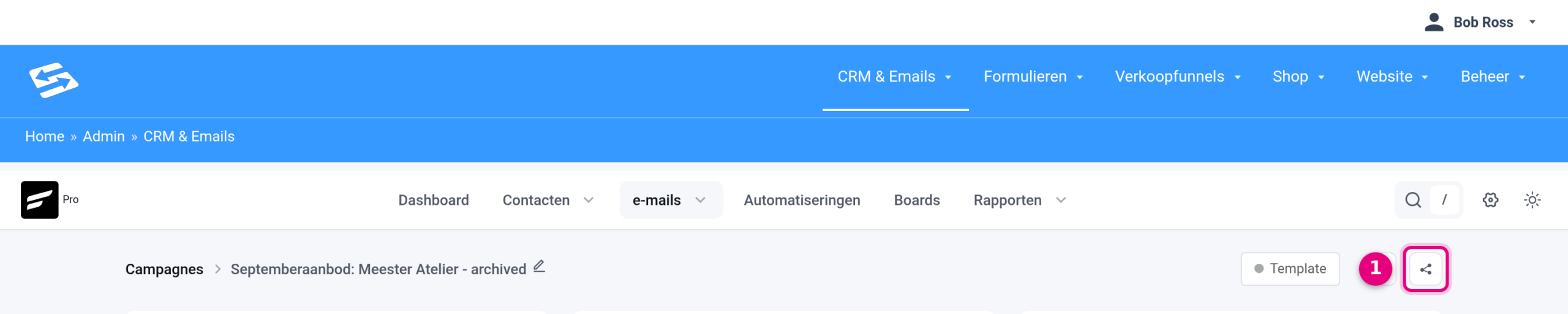
- Ga naar CRM & Emails → e-mails → Campagnes en klik op de verzonden campagne.
- Klik rechtsboven op het deel-icoon (naast de knop Template).
- In het venster “Nieuwsbrief delen via URL” staat de link. Kopieer hem met het kopieer-icoon, of open hem met het icoon ernaast.
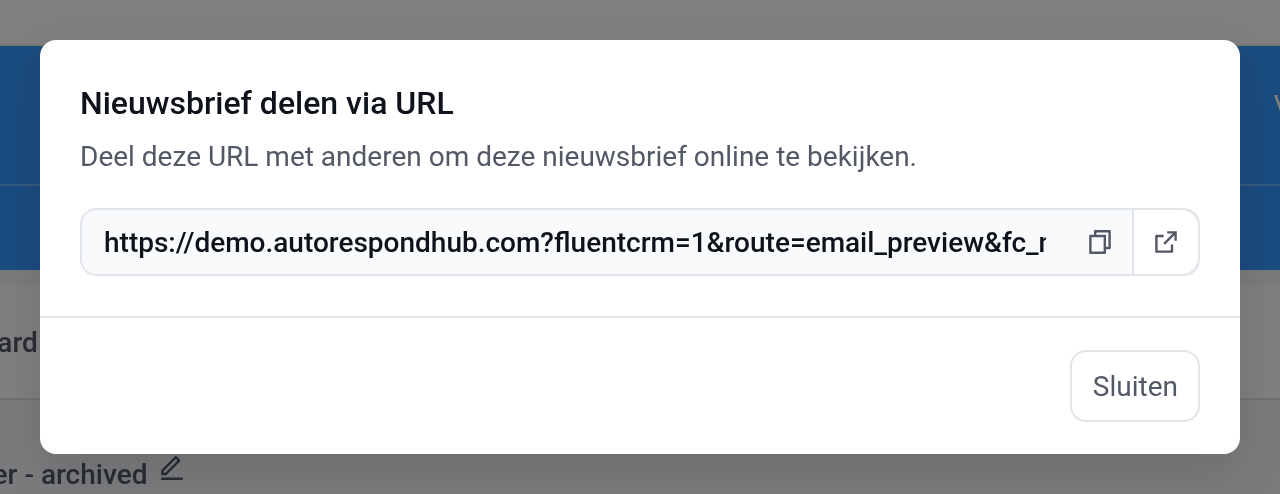
Deze link kun je delen op sociale media of in een ander kanaal. In de webversie worden smartcodes (zoals de voornaam) automatisch weggelaten, zodat de tekst voor iedereen leesbaar is.
De webversie ontstaat pas nadat de campagne helemaal verzonden is en de status Gearchiveerd heeft. Wil je de link al in de campagne zelf meesturen, gebruik dan de shortcode uit de vorige stap.
Een archiefpagina met al je nieuwsbrieven #
Je kunt ook een pagina op je website maken waarop je verzonden nieuwsbrieven in één overzicht staan, als een soort blog. Bezoekers klikken een nieuwsbrief aan en lezen hem op je site. Dat gaat in twee stappen: eerst zet je de archieffunctie aan en bepaal je welke campagnes erin komen, daarna maak je de pagina.
Let op: alles wat je in het archief zet, is voor iedereen te lezen, ook voor mensen die geen abonnee zijn. Heb je campagnes verstuurd die niet voor iedereen bedoeld zijn, bijvoorbeeld aan een besloten groep, kies dan hieronder bewust welke campagnes je toont.
Stap 1: de archieffunctie aanzetten en campagnes kiezen #
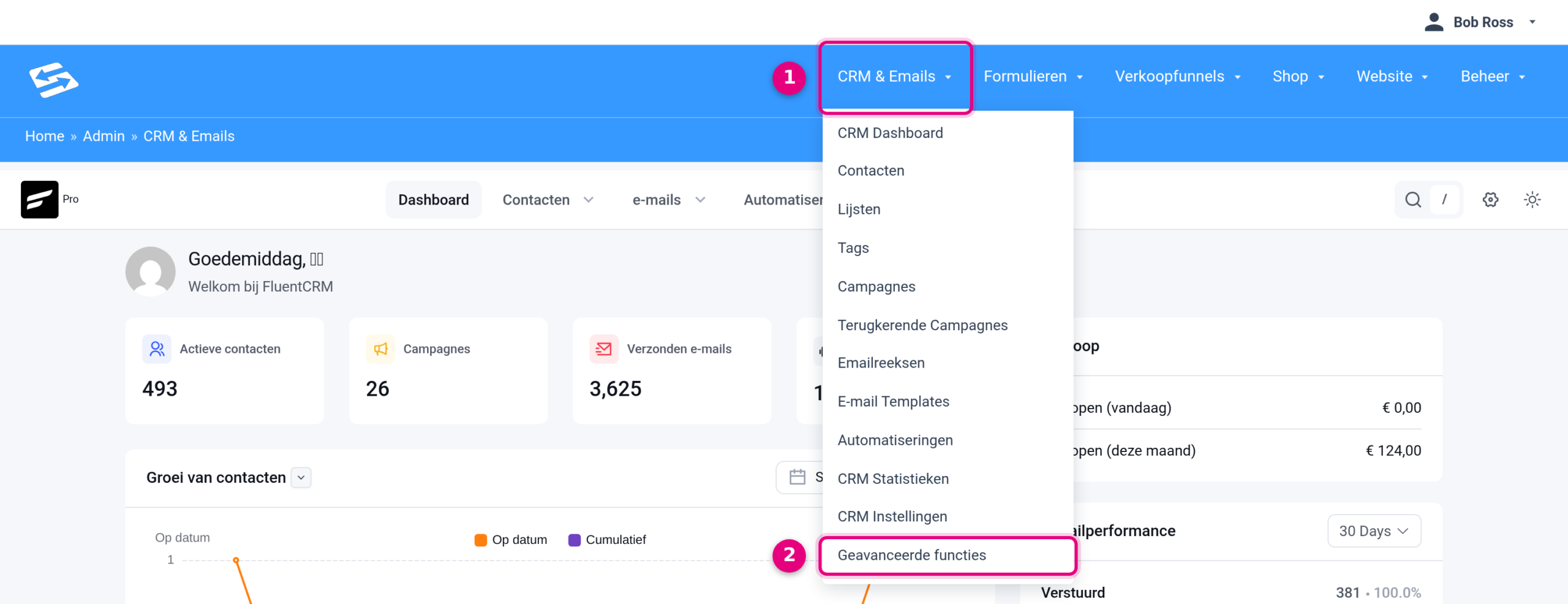
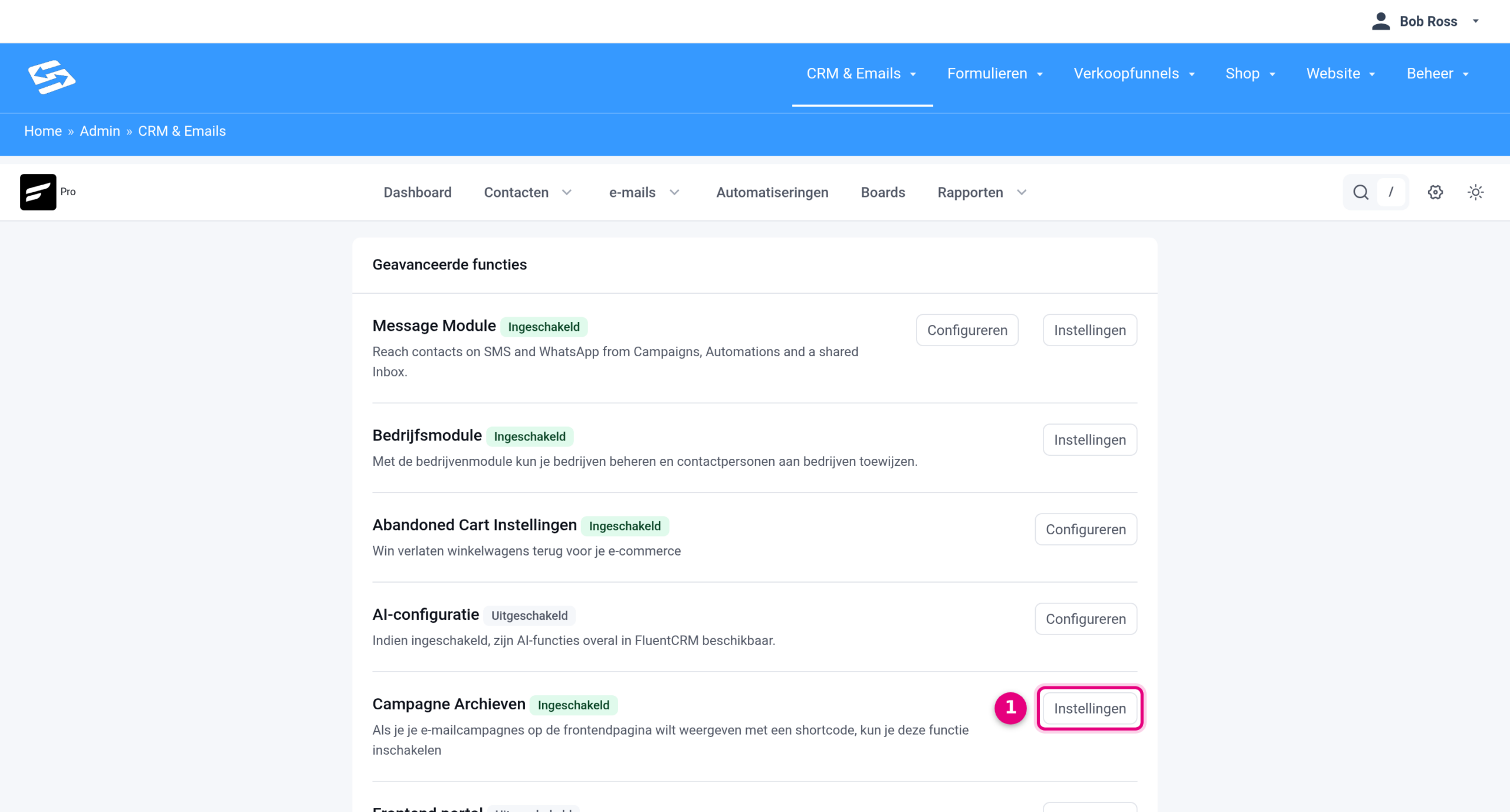
- Ga naar CRM & Emails → Geavanceerde functies.
- Klik bij Campagne Archieven op Instellingen.
- Vink Campagnearchief-frontendfunctie inschakelen aan.
- Bepaal welke campagnes in het archief komen: met een trefwoord in de titel (bijvoorbeeld “Nieuwsbrief”), door campagnes te selecteren, of door alles leeg te laten voor alle campagnes. Kies daaronder de status (standaard Gearchiveerd, dat zijn de volledig verzonden campagnes) en het maximale aantal.
- Klik op Instellingen opslaan.
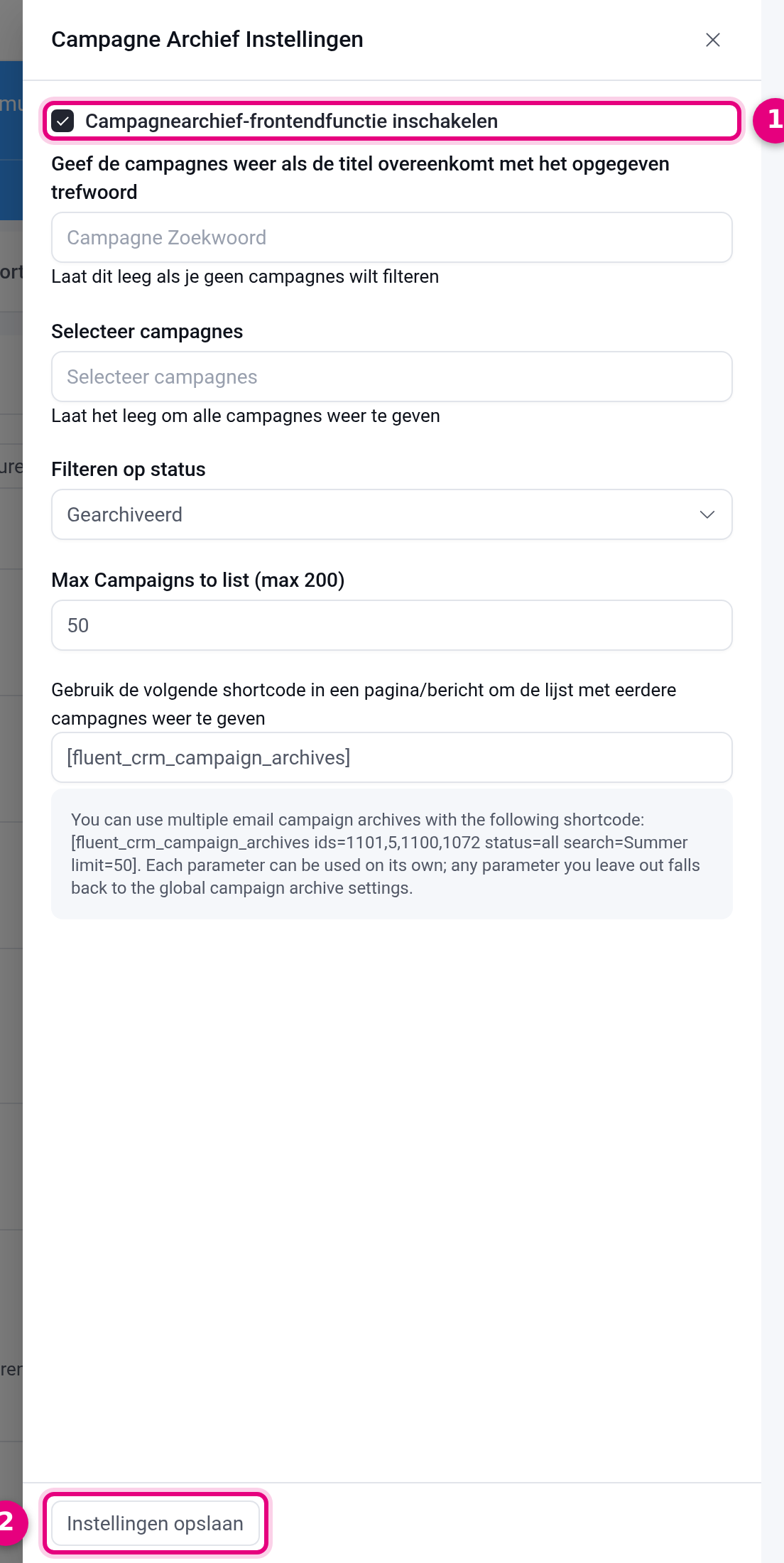
Een tip die het beheer makkelijk houdt: geef al je nieuwsbrieven een vast woord in de titel en vul dat woord in als trefwoord. Actiemails en mails aan een besloten groep blijven dan vanzelf buiten het archief.
Stap 2: de archiefpagina maken #
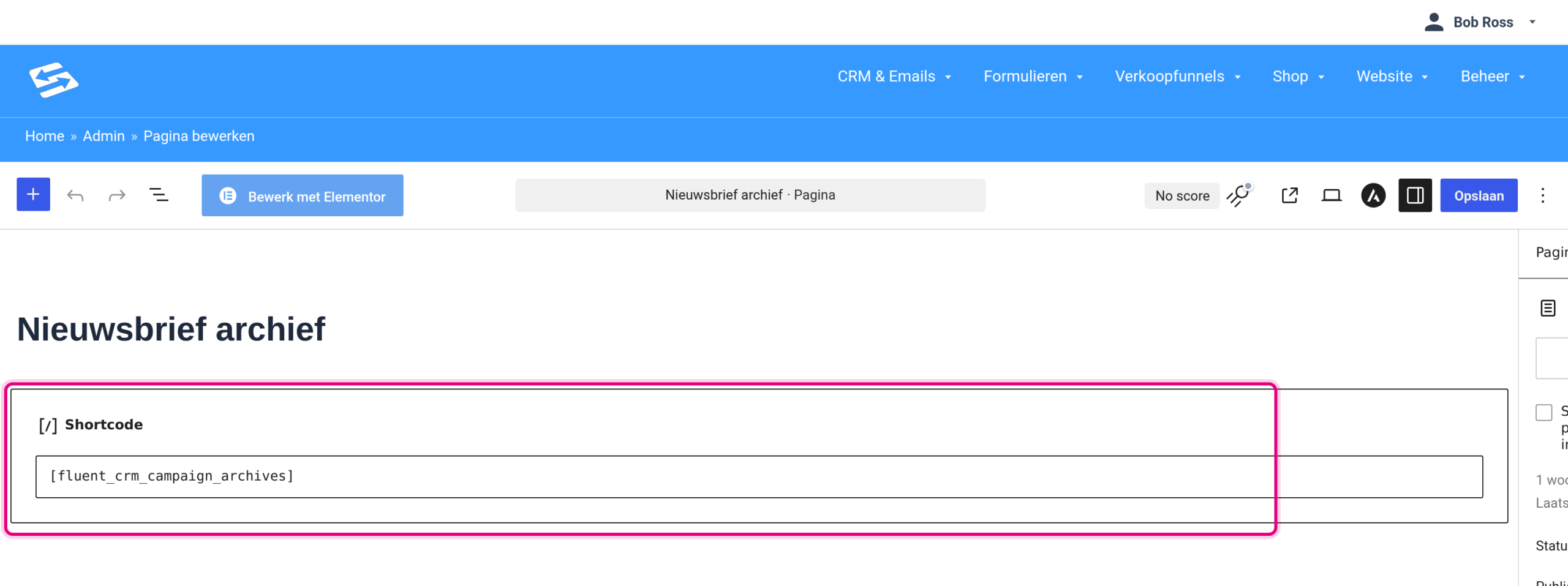
- Ga naar Website → Pagina’s en klik op Nieuwe pagina.
- Geef de pagina een titel, bijvoorbeeld “Nieuwsbrief archief”.
- Voeg een blok Shortcode toe en zet daarin:
[fluent_crm_campaign_archives] - Klik op Publiceren.
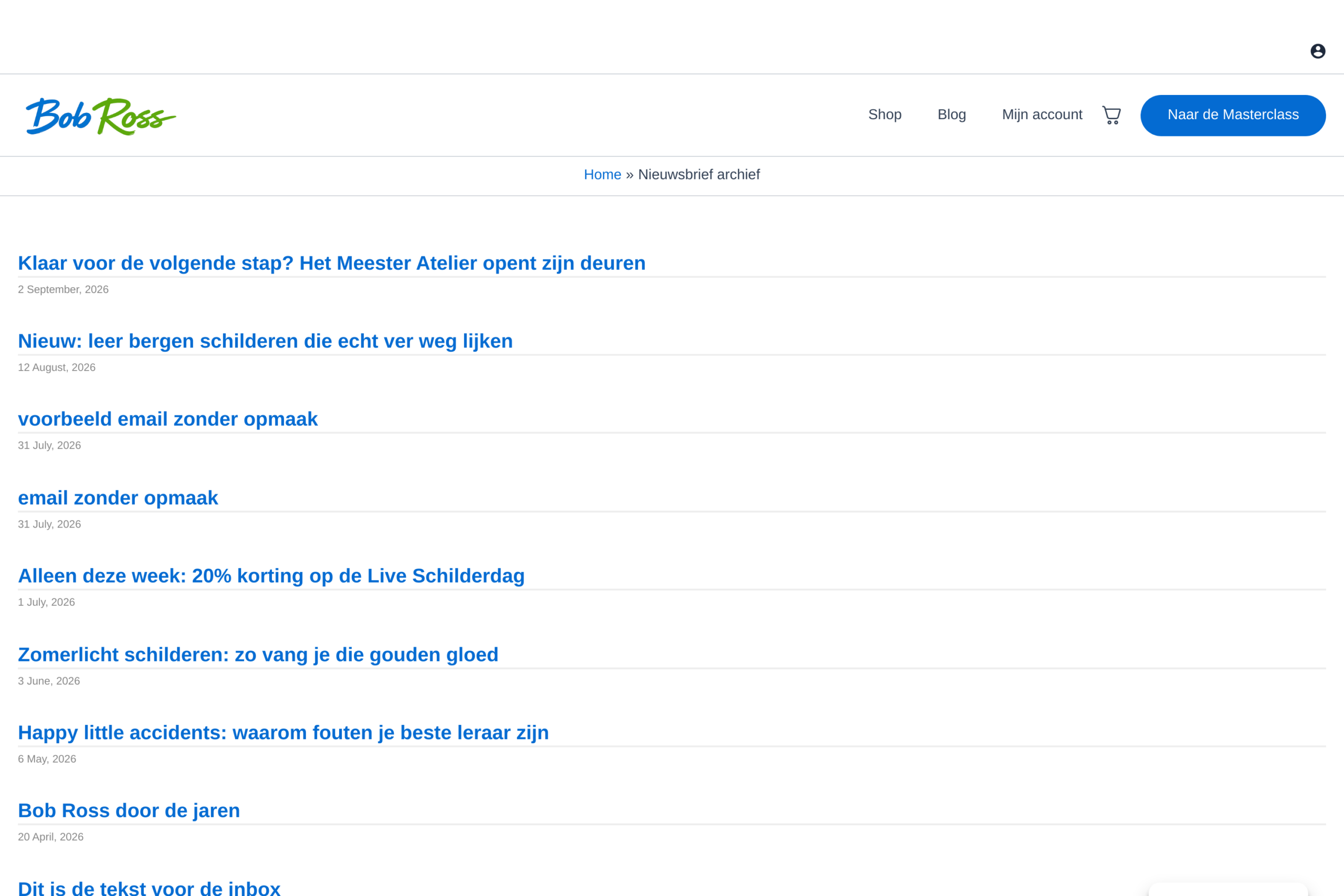
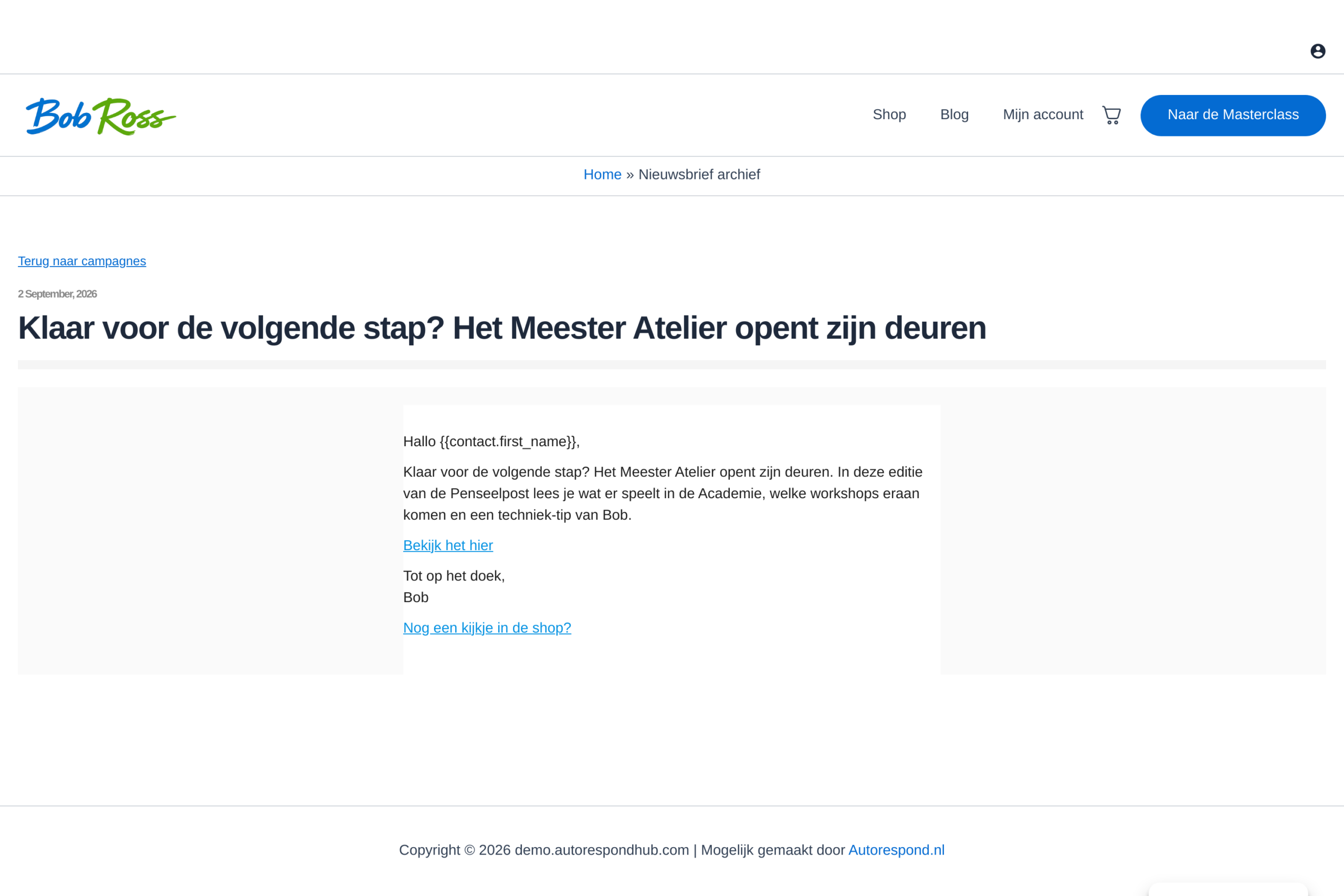
Op de pagina verschijnt nu de lijst van je nieuwsbrieven, nieuwste bovenaan, met de verzenddatum. Klikt een bezoeker op een titel, dan opent de nieuwsbrief op je site, met een link “Terug naar campagnes”.
Meerdere archiefpagina’s of een afwijkende selectie #
Wil je op een bepaalde pagina een andere selectie tonen dan in de instellingen staat, dan geef je die mee in de shortcode. Alles wat je niet meegeeft, komt uit de instellingen van stap 1.
- ids: alleen deze campagnes, bijvoorbeeld
[fluent_crm_campaign_archives ids=1101,1100,1072]. Het nummer van een campagne zie je in de adresbalk als je de campagne opent. - status:
archivedofall. - search: alleen campagnes met dit woord in de titel, bijvoorbeeld
[fluent_crm_campaign_archives search=Penseelpost]. - limit: het aantal campagnes, bijvoorbeeld
[fluent_crm_campaign_archives limit=10].
Zo maak je bijvoorbeeld één pagina per soort nieuwsbrief.
Smartcodes in publieke campagnes #
Let op bij het gebruik van smartcodes (zoals {{contact.first_name}}) in campagnes die je via de archiefpagina publiek deelt:
- Niet-ingelogde bezoekers zien de ruwe smartcode, bijvoorbeeld “Ha {{contact.first_name}}”.
- Ingelogde contacten zien hun eigen gegevens, bijvoorbeeld “Ha Jan”.
Wil je één nieuwsbrief publiek delen, gebruik dan liever de siteversie-link van de campagne (zie hierboven): daarin worden smartcodes weggelaten. De archiefpagina is vooral handig als je een community of ledenomgeving hebt en ingelogde leden alle nieuwsbrieven op je site wilt laten teruglezen.
Veelgestelde vragen #
Kunnen niet-abonnees de nieuwsbrief lezen via de publieke link? #
Ja, de siteversie-link en de archiefpagina zijn voor iedereen toegankelijk, ook voor mensen die niet op je nieuwsbrief geabonneerd zijn. Handig om te delen op sociale media.
Hoe voorkom ik dat bepaalde campagnes in het archief staan? #
Kies in CRM & Emails → Geavanceerde functies → Campagne Archieven → Instellingen een trefwoord of selecteer de campagnes die je wilt tonen. Op een losse pagina kun je de selectie ook in de shortcode meegeven met ids of search.
De archiefpagina zegt dat de archieffunctie niet is ingeschakeld. Wat nu? #
Dan staat het vinkje “Campagnearchief-frontendfunctie inschakelen” nog uit. Zet het aan via CRM & Emails → Geavanceerde functies → Campagne Archieven → Instellingen en klik op Instellingen opslaan.
Wat gebeurt er met smartcodes in nieuwsbrieven op de archiefpagina? #
Niet-ingelogde bezoekers zien de ruwe smartcode, ingelogde contacten zien hun eigen gegevens. Wil je één nieuwsbrief publiek delen, gebruik dan de siteversie-link van de campagne (deel-icoon op de campagnepagina).


