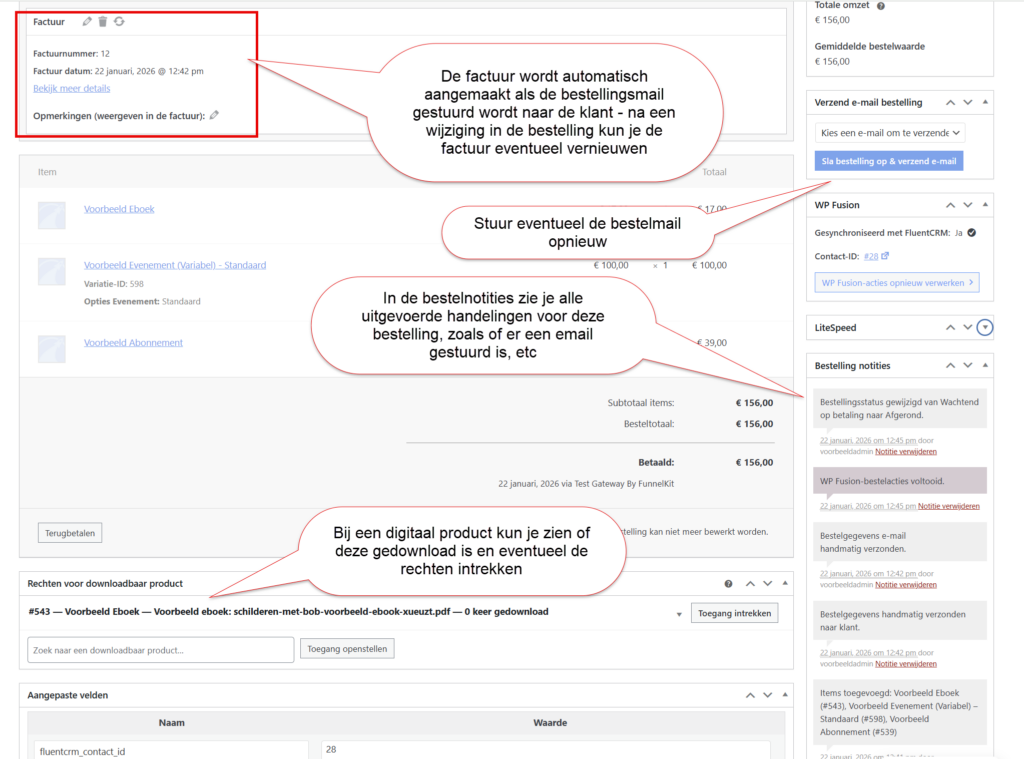
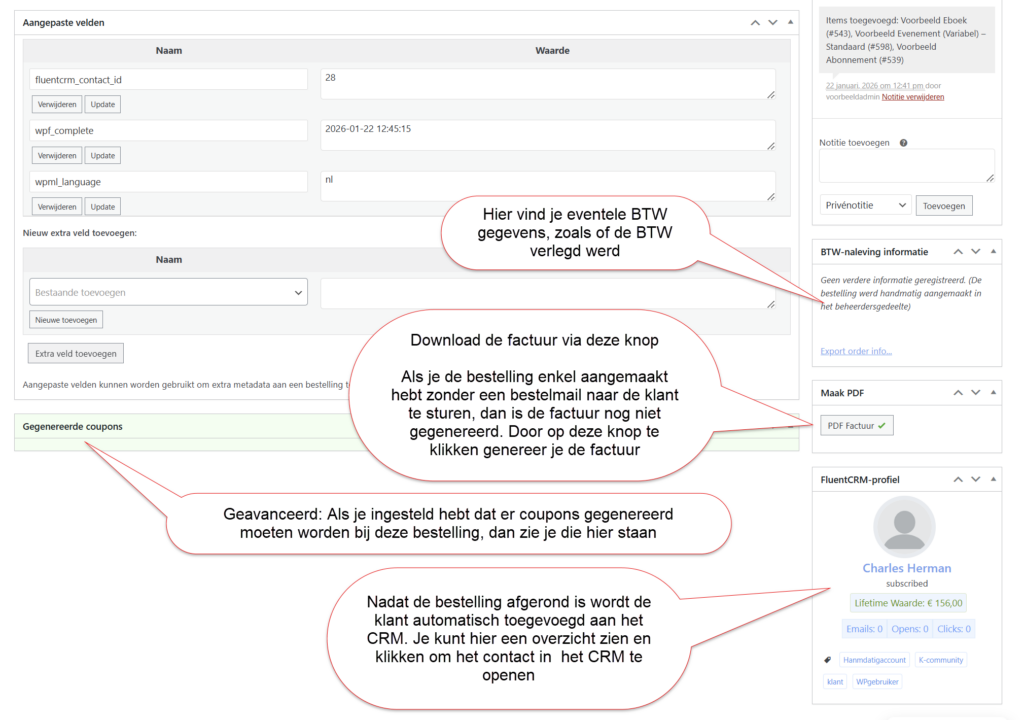
Wil je handmatig een bestelling aanmaken in Woocommerce? Ga naar menu Shop > Bestellingen en klik op ‘Bestelling toevoegen’:
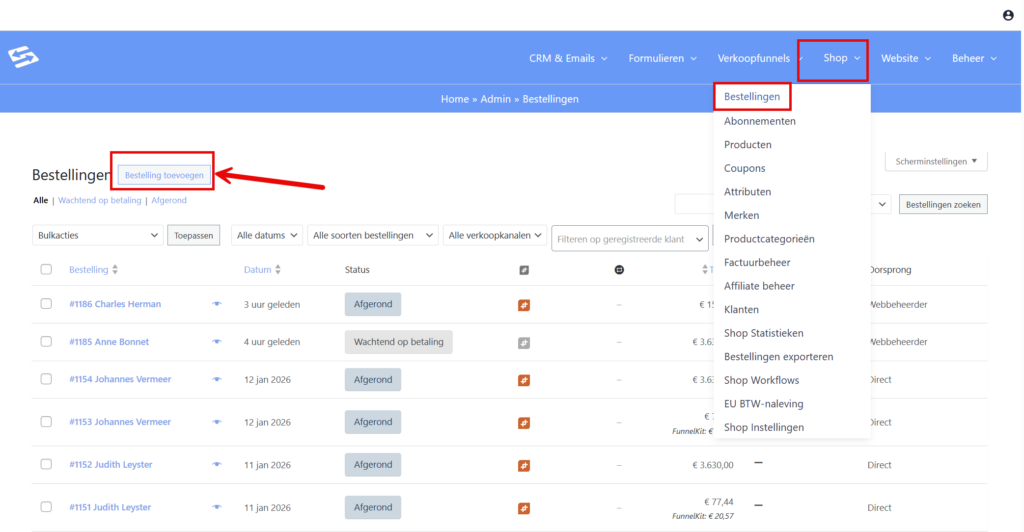
Maak nu je bestelling aan:
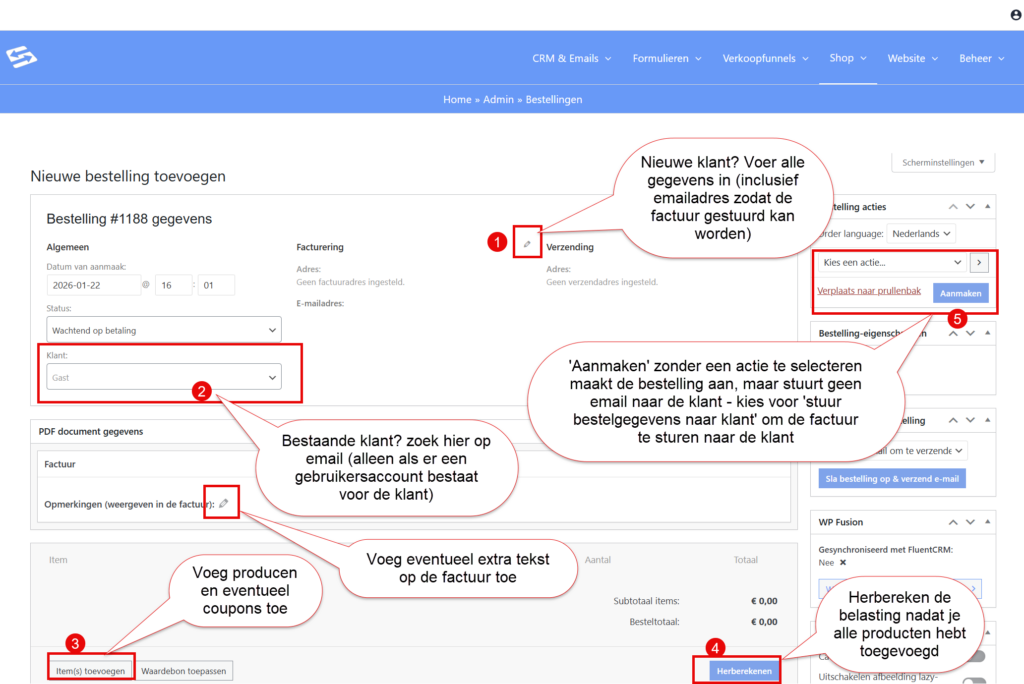
Belangrijk: Klik altijd na het toevoegen van alle producten en eventuele kortingen op de knop ‘herberekenen’ om de juiste BTW te berekenen.
Na alles naar wens te hebben ingesteld kun je rechtsboven de bestelling aanmaken. Als je de bestelgegevens, factuur en betaallink wilt sturen naar de klant, kies dan ‘stuur bestelgegevens naar klant’.
Een bestaande klant of een CRM-contact kiezen #
Bovenin het bestelscherm kies je bij Klant wiens gegevens ingeladen worden. In deze keuzelijst staan alleen gebruikersaccounts. Zie je iemand er niet tussen terwijl die wel als contact in het CRM staat? Dat klopt: een CRM-contact is nog geen gebruikersaccount. Gebruik dan het veld CRM-contact, direct onder Klant: typ een paar letters van de naam of het e-mailadres, klik op het contact en de naam, het adres, het e-mailadres en het telefoonnummer worden ingevuld. Een account is daarvoor niet nodig. Alle stappen lees je in een bestelling aanmaken voor een contact uit je CRM.
Staat de persoon nog nergens in je systeem, dan heb je twee opties:
- Voor een eenmalige bestelling laat je de klant op Gast staan en vul je via het potloodicoontje bij Factuur de naam, het adres en het e-mailadres in. Een account is dan niet nodig.
- Moet de klant zelf kunnen inloggen om bestellingen en facturen te bekijken? Maak dan eerst een gebruikersaccount aan, eventueel rechtstreeks vanuit het CRM-contact. Hoe je dat doet lees je in handmatig een nieuwe klant aanmaken.
Overige instellingen in het besteloverzicht